
📑 ➜ Criando uma VPS gratuita com 24gb de RAM na Oracle CI
Conforme explicado no sub da comunidade, a oracle realizou a mudança do modo free tier: agora instâncias ARM (ampere) poderão ter no máximo 2 OCPUs e 12gb de RAM cada, para AMD e contas PAYG o limite continua sendo o mesmo.
1. Conta e limites estipulados
Conseguindo acesso no modo Free Tier você tem direito até quatro instâncias com o processador ARM, cada uma com no total 200 GB de storage e até 3 Gbps de largura de banda. Independente do que fizer, será necessário confirmar sua identidade com o cartão de crédito, não vale cartão pré pago daqueles que você gera no DigitalPurse ou PicPay, precisa ser um cartão com os dados e endereço do titular, no caso você.
Será feita uma retirada no valor de 600 reais do seu limite como forma de teste mas a quantia é reembolsada na hora.
Testado e aprovado com:
- Bandeira VISA
- Cartão Mercado Pago
- Cartão Itaú
- Cartão Inter GLOBAL
2. Iniciando uma instância "Always-Free"
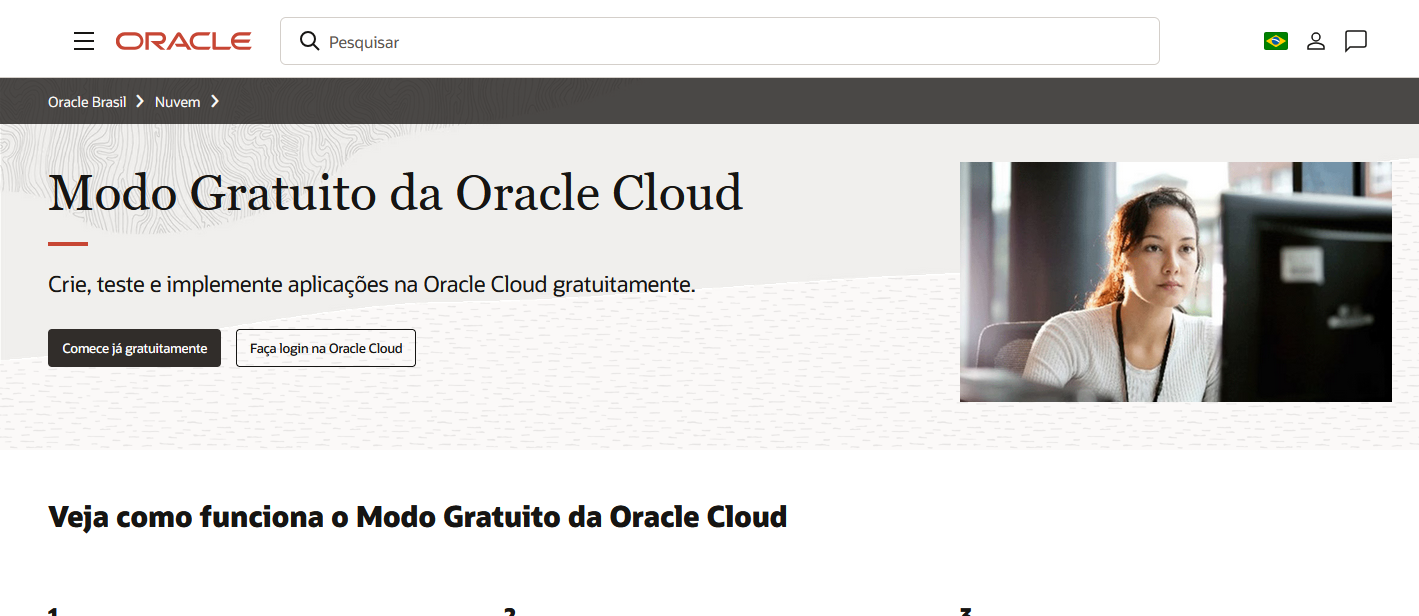
Primeiro, vá para o site: https://www.oracle.com/br/cloud/free/
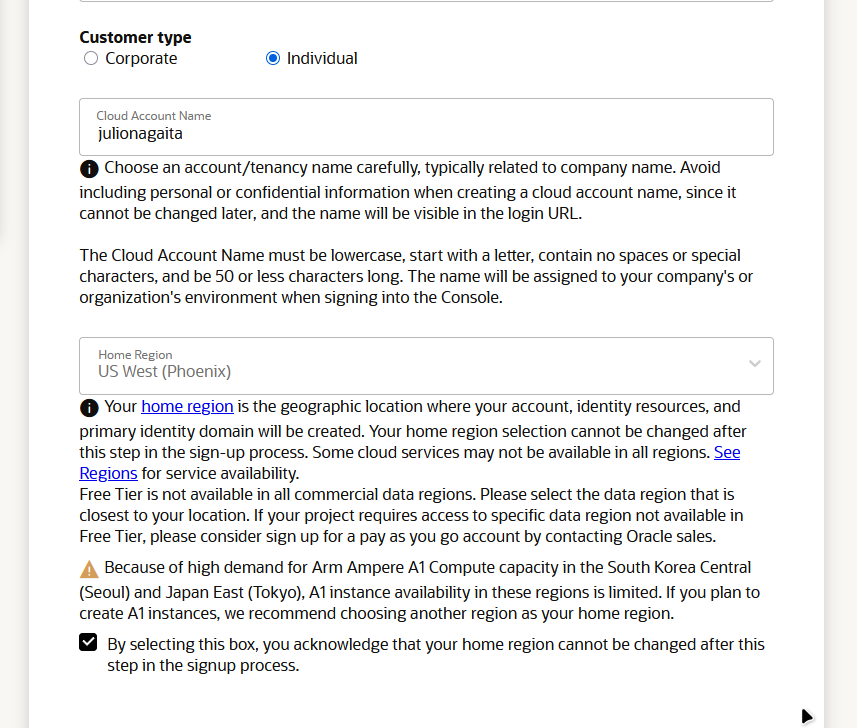
Indo para a parte em que você se cadastra, antes de terminar, selecione a região "US-West Phoenix" que é a região que terá melhor ping para quem mora no Brasil. PRESTE ATENÇÃO! NÃO ESCOLHA SÃO PAULO OU QUALQUER OUTRO LOCAL PRÓXIMO A SUA RESIDÊNCIA PORQUE UMA VEZ ESCOLHIDA A LOCALIDADE, NÃO TEM COMO VOLTAR ATRÁS!
Assim que entrar no painel, pesquise naquela barrinha do topo o termo "instâncias" e clique na primeira sugestão que aparecer para ti.
Clique no botão "Criar Instância"
Em posicionamento, deixe no que está, caso aconteça algum problema, tente mudar para AD 2 ou AD 3
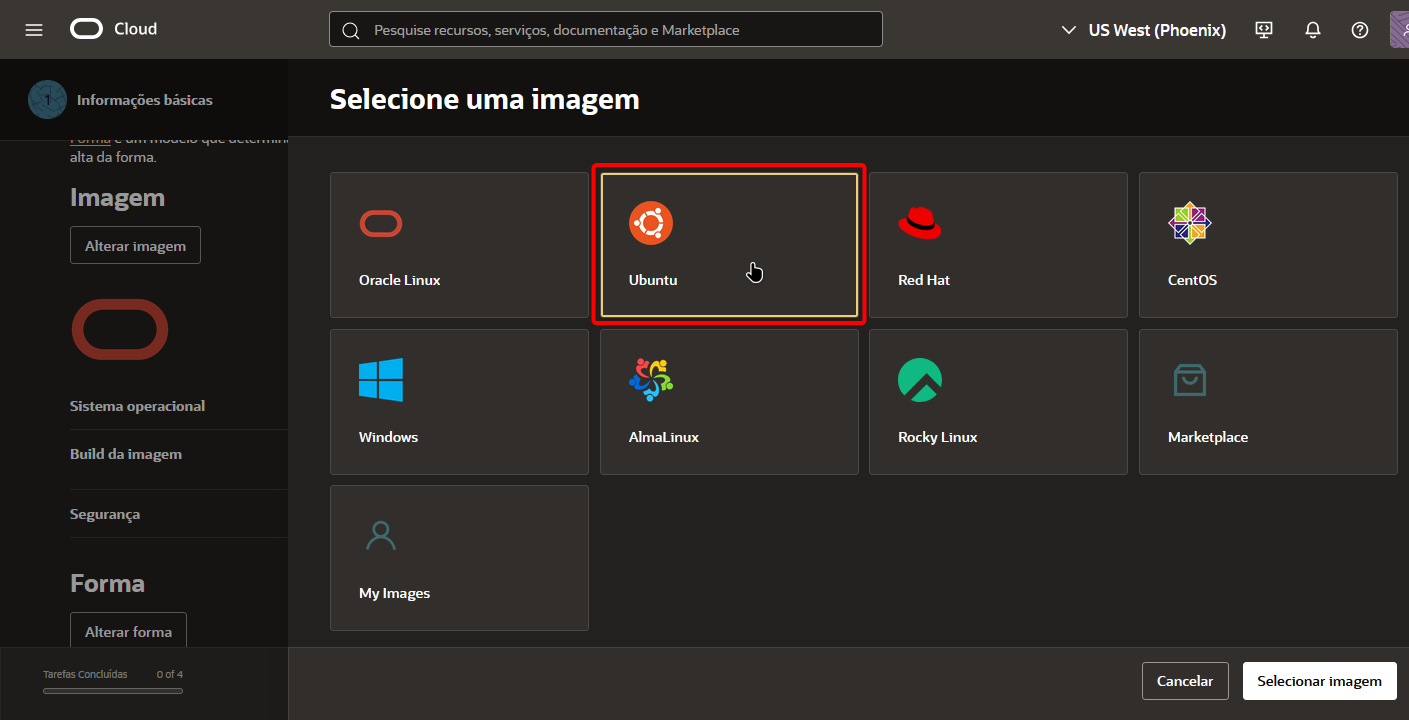
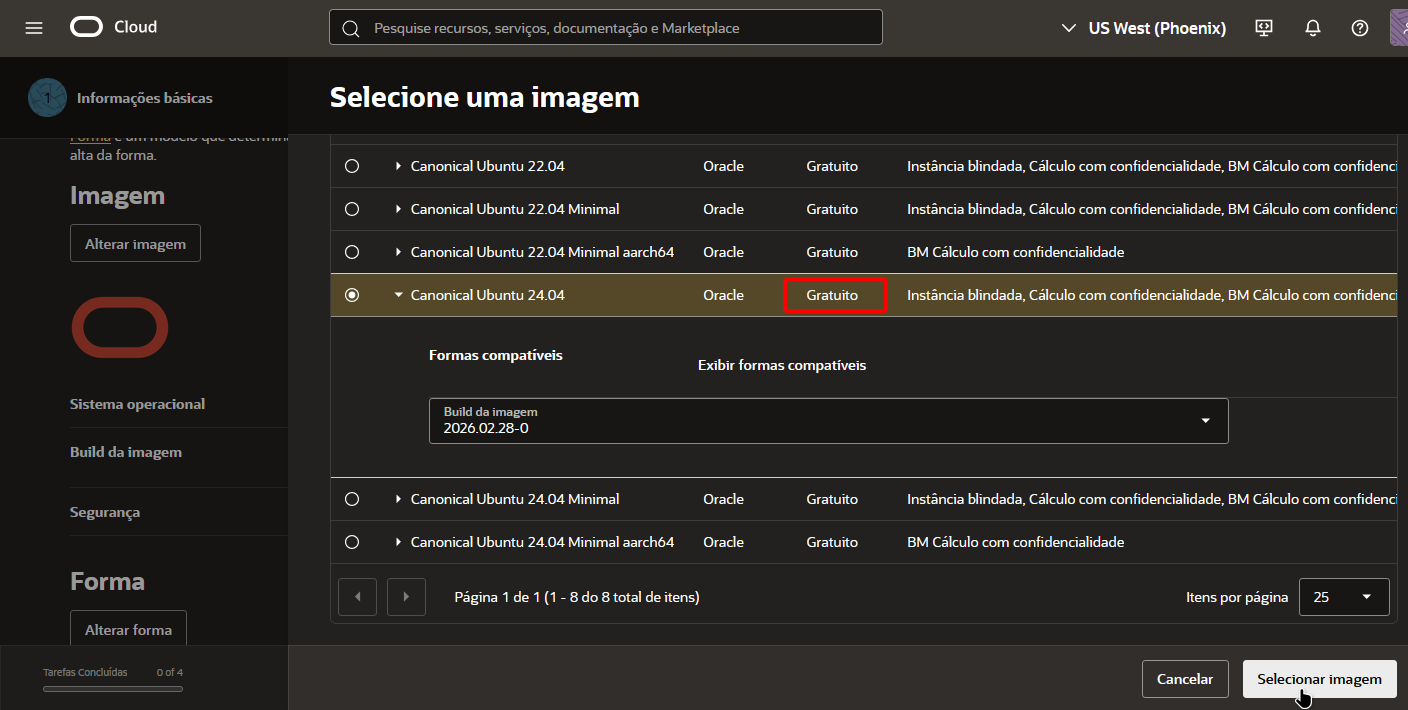
Agora mude o sistema operacional que tu vai utilizar do padrão Oracle Linux para Ubuntu (Server) 24.04/LTS
Para configurar algo simples como o Pi-Hole, recomendo você seguir adiante com o volume VM.Standard.E2.1.Micro em "Especialidade e Geração Anterior"
Estarei usando a forma Ampere nesse tutorial:
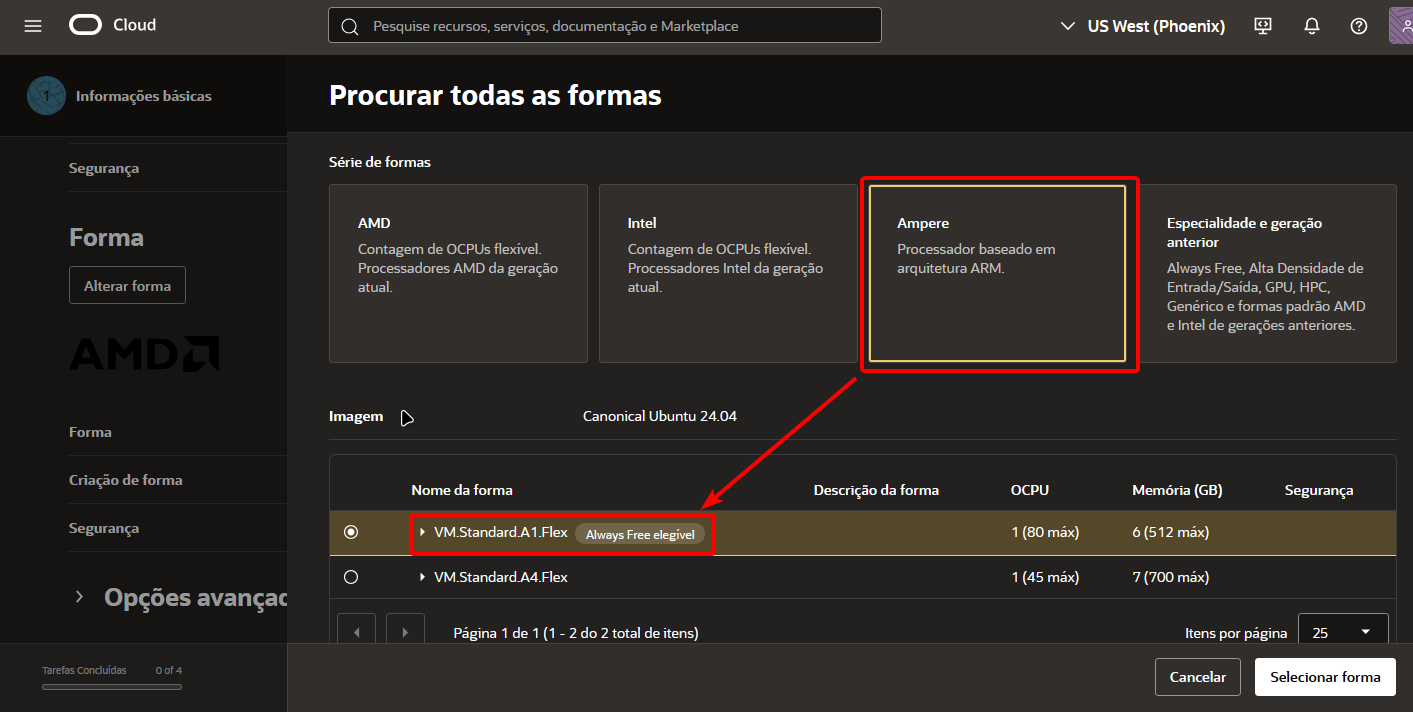
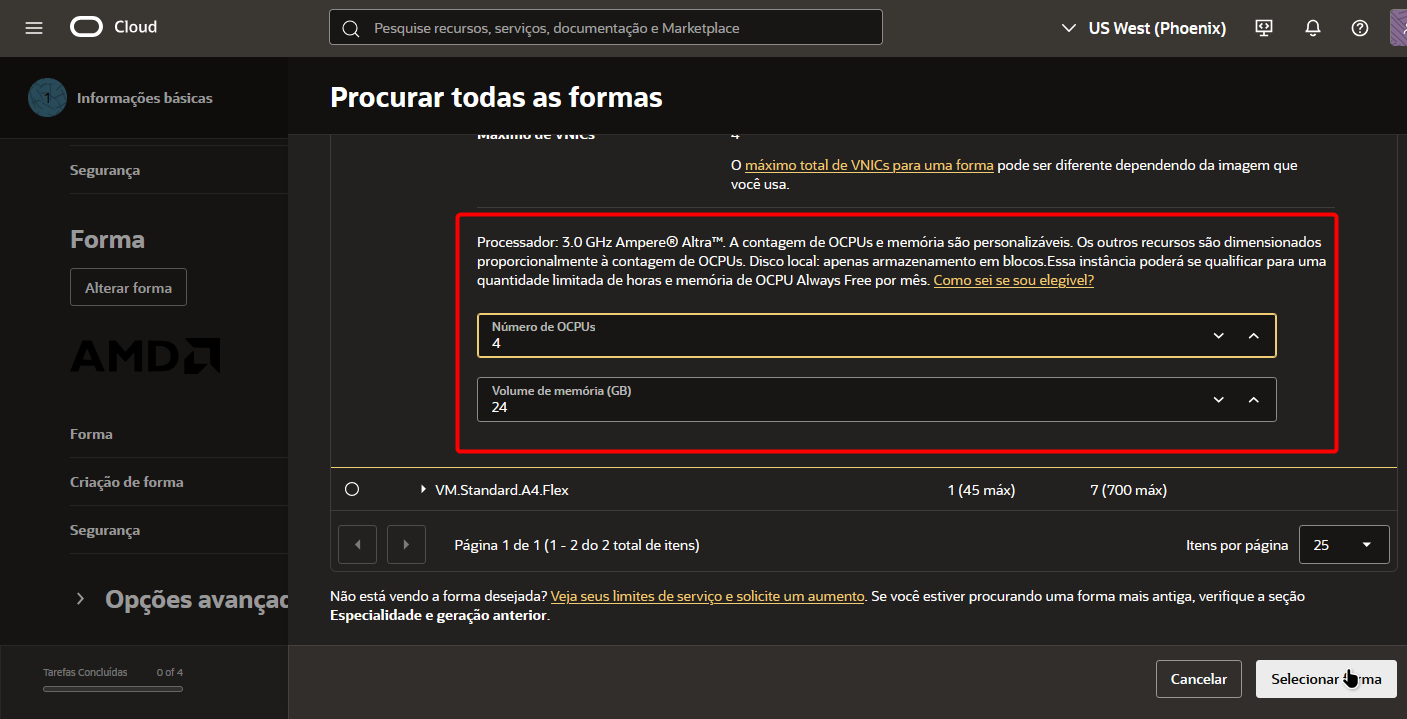
Clique na setinha no lado esquerdo e mude esta config para quatro núcleos e 24 de memória (isso vale apenas para quem é PAYG)
Pule a etapa de segurança - pacote Always-Free eligible não tem direito a isso.
Em rede crie uma nova VCN (Virtual Cloud Network)
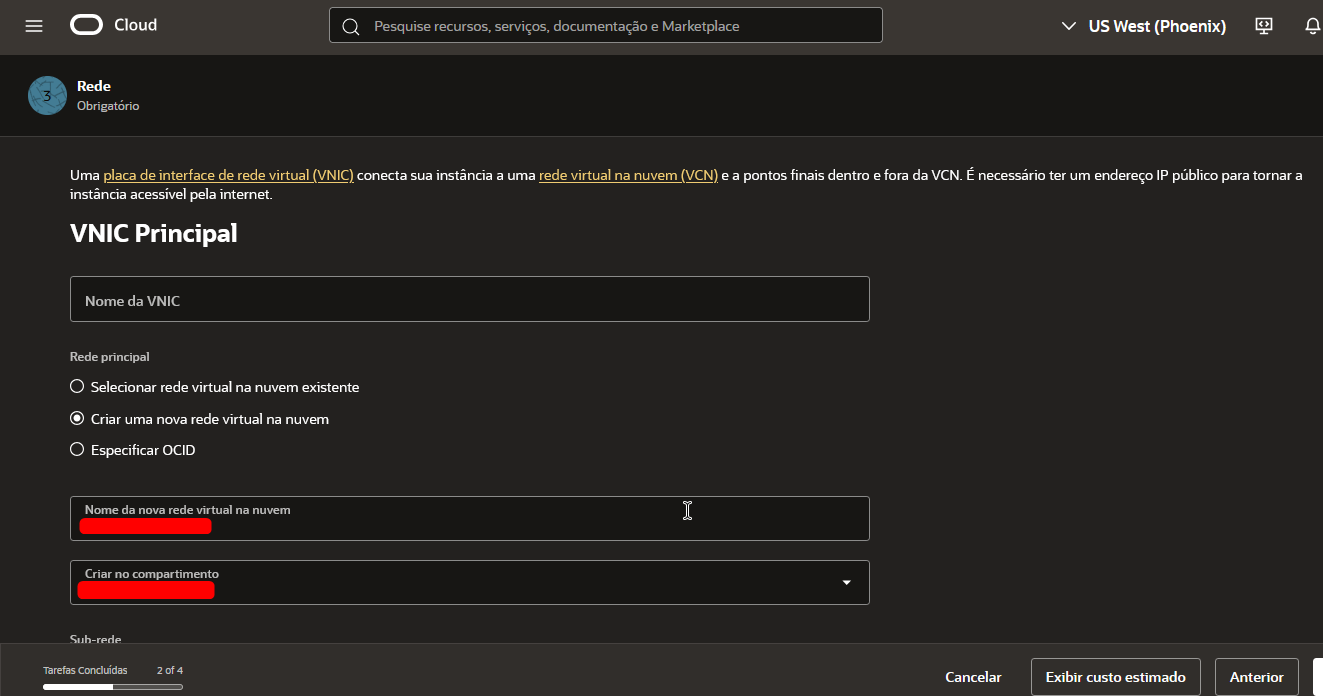
Se não for designado um endereço IPv4 automaticamente, basta encerrar a VM assim que concluir todo o processo e criar outra logo em seguida.
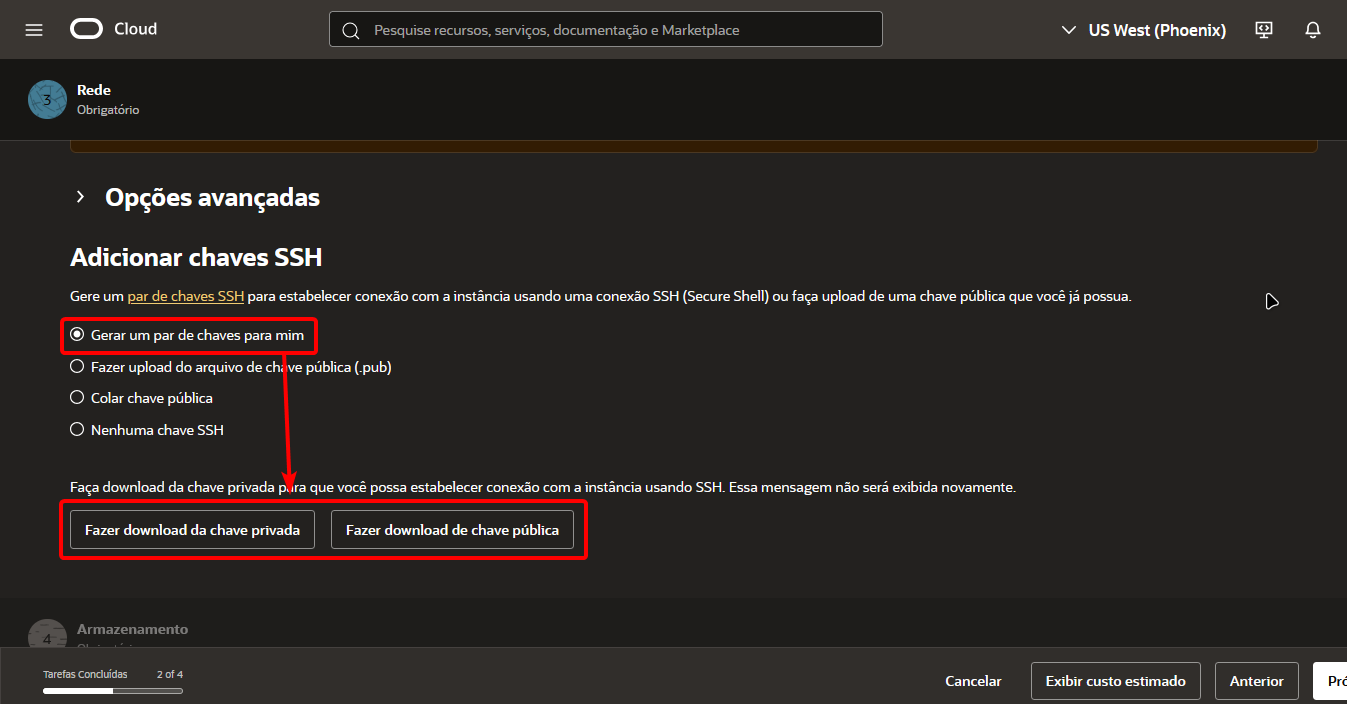
Baixe as chaves SSH pública e privada
Selecionar VPU entre 10 até 120 e tamanho do volume entre 50 até 200 GB
Revisar tudo e clicar em "Criar".
Marque tudo o que site pedir, o custo estimado é apenas uma projeção do que você iria pagar em um plano comum, desconsidere-o
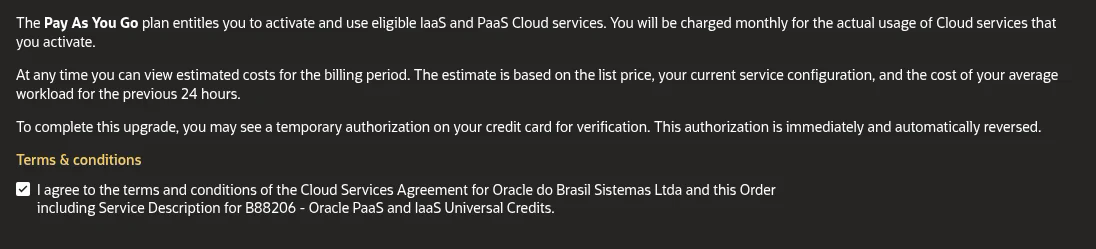
Pode ocorrer falta de capacidade na oferta da VM.Standard.A1.Flex, esse erro só poderá ser resolvido caso você faça um upgrade para uma conta PAYG. Normalmente, máquinas leves como a VM.Standard.E2.1.Micro de no máximo 1 GB de memória e duas instâncias não exigem adesão para o plano "Pay As You Go".
3. Se conectando a VM com o Secure Shell
O usuário sempre será ubuntu e o endereço é o IP público da VPS
No Linux / Macintosh
Dê permissão read-only:
chmod 400 /root/endereçodachaveprivada.key
ssh -i /root/endereçodachaveprivada.key ubuntu@endereçodamáquinaaqui
Você pode utilizar aliases também para se conectar - mais detalhes no link a seguir: https://www.computerhope.com/unix/ualias.htm
No Windows
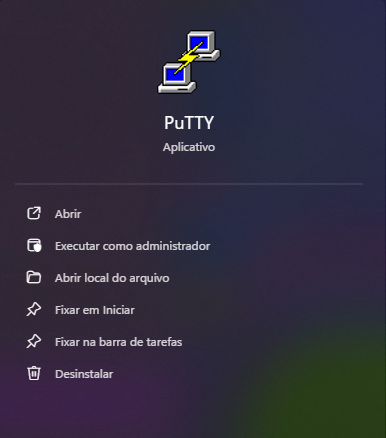
Método fácil: Instale e abra o PuTTY Gen
Site oficial: https://putty.software/
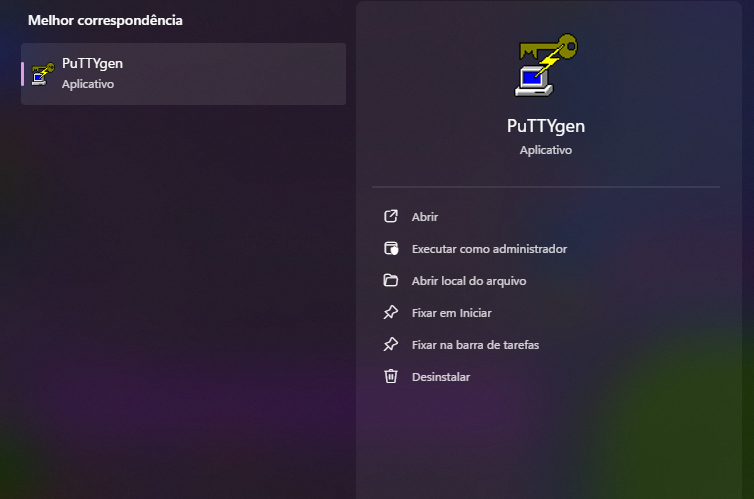
Deixe RSA marcado
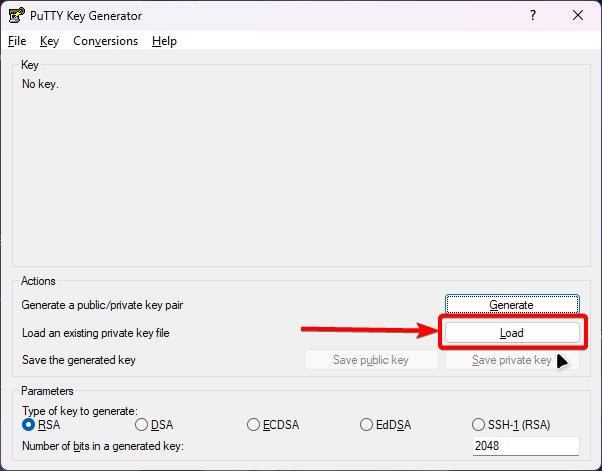
Mude para "All Files" > Carregue o arquivo .key
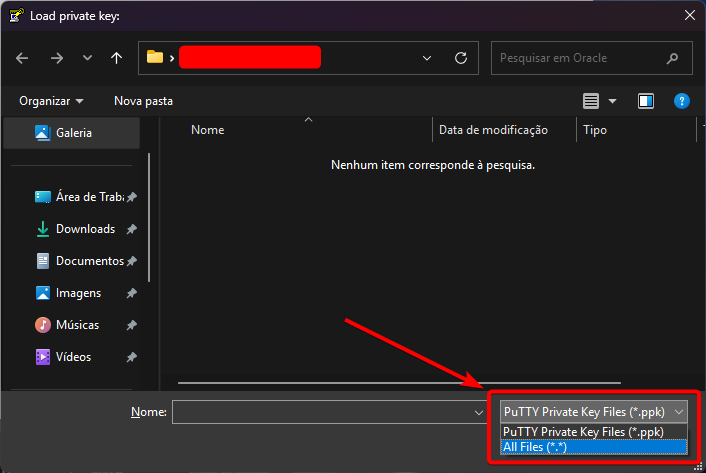
Insira uma senha e clique em Save Private Key
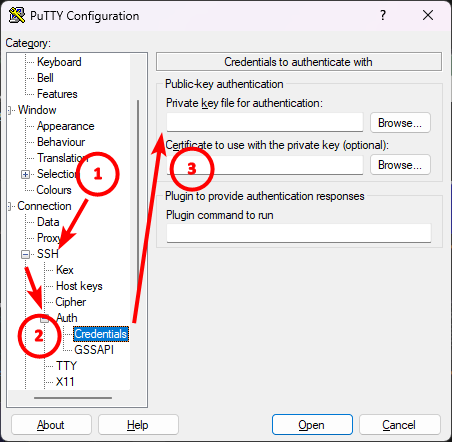
Feche a janela, abra o PuTTY, vá em SSH > Auth > Credentials e procure pelo .ppk
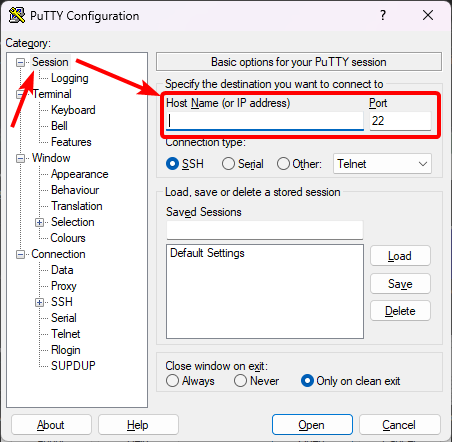
Digite o endereço da sua máquina neste campo:
Método chatinho: diretamente com o SSH (vale somente se você estiver usando o Windows Professional):
Clique nas Propriedades da chave privada
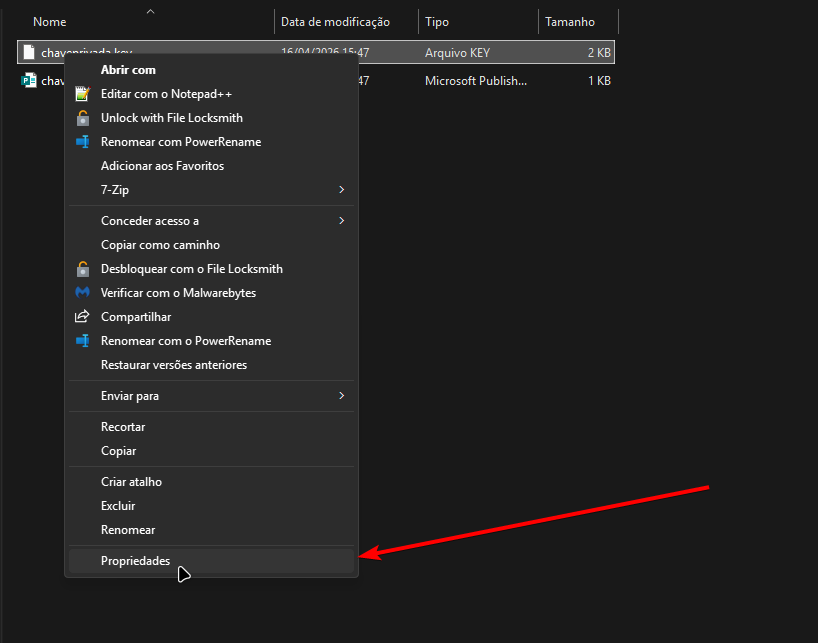
Vá para Segurança e depois em configurações Avançadas
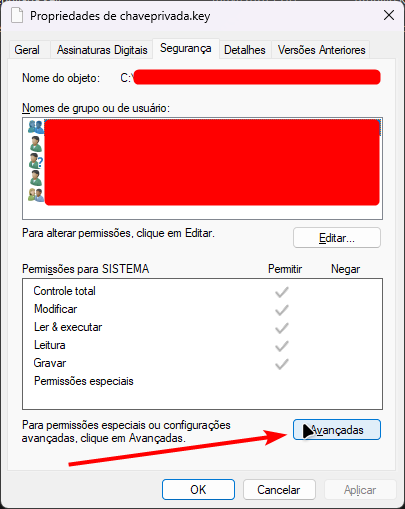
Habilitar Herança > Converter as permissões herdadas em permissões explícitas no objeto
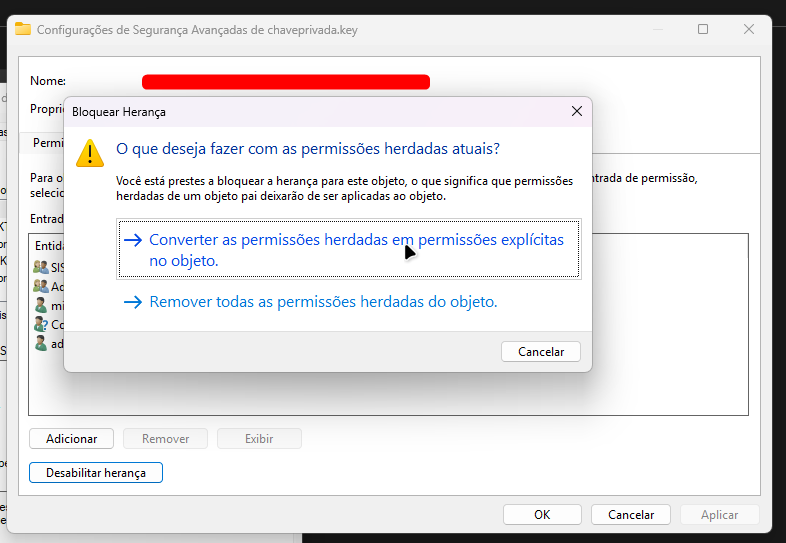
Remova todos os outros usuários e Salve
ssh -i C:/endereço/da/chaveprivada.key ubuntu@endereçodamáquinaaqui
Quando logar, é essencial que atualize todos os pacotes com os comandos:
sudo apt-get update & sudo apt upgrade
Instale também o unattended-upgrades: https://tuttlem.github.io/2024/10/20/setup-unattended-updates-for-debian.html
4. Como abrir portas no servidor nginx
Alguns serviços gratuitos como o Coolify, SearXNG e OpenVPN têm como requisito a porta de entrada do Web Socket e certificado SSL, vamos abri-las nesse exato momento:
Clique no nome da sua instância, vá para a aba Rede e clique no nome da sua sub-rede que foi criada, depois "Segurança" de novo e "Default security list for..."
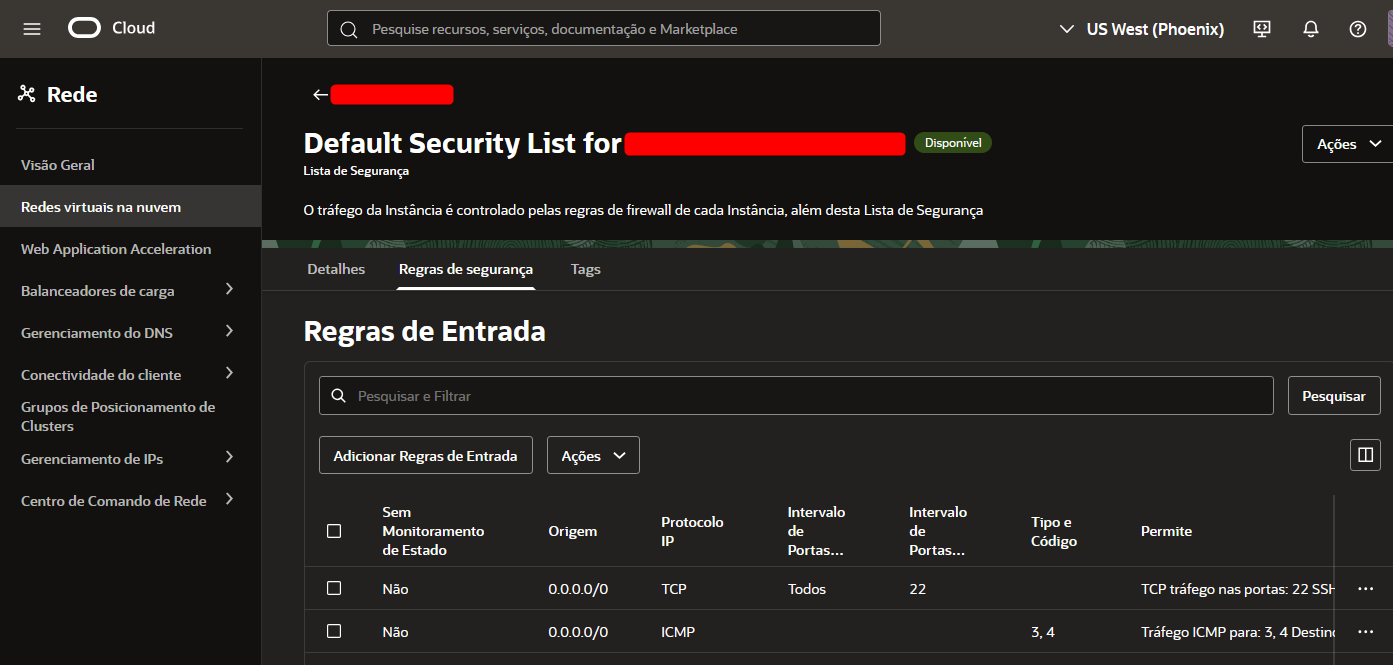
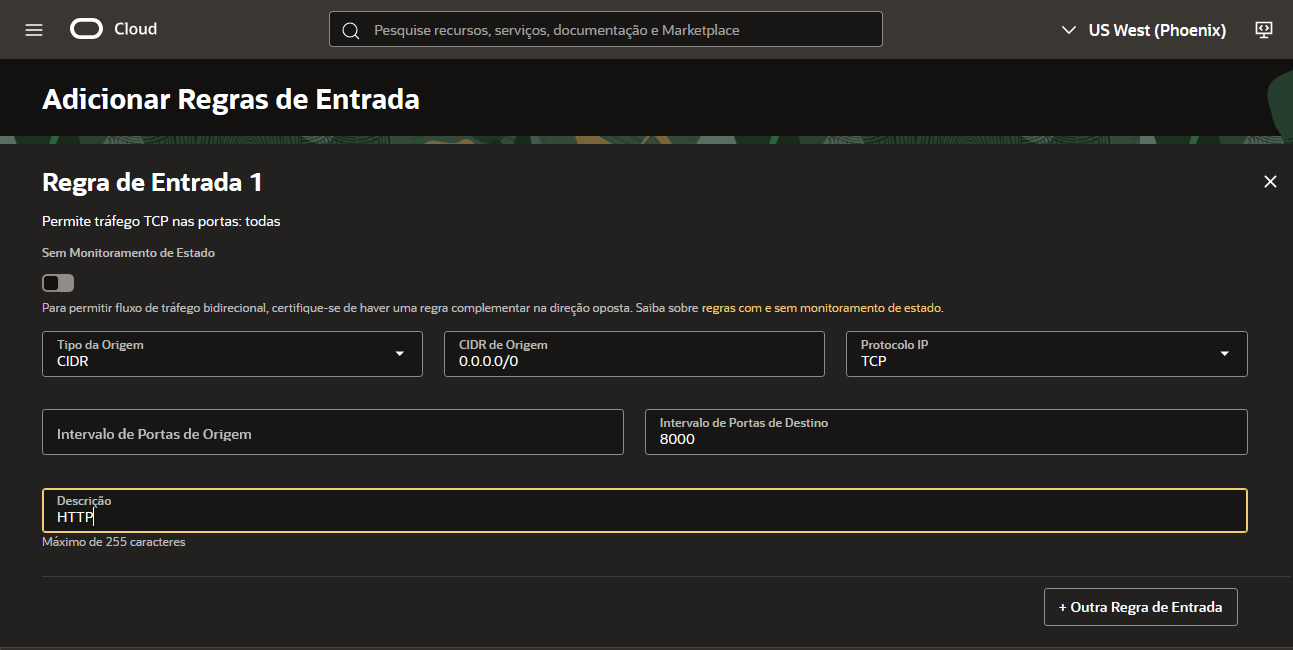
Adicionar Regras de Entrada > Faça conforme a imagem abaixo, alterando apenas o Intervalo de Portas de Destino para o que te exigirem.
Por motivos de segurança, troque a porta padrão do SSH (22 ou 2222) por outro número de porta seguindo o guia relatado: https://askubuntu.com/a/1542405
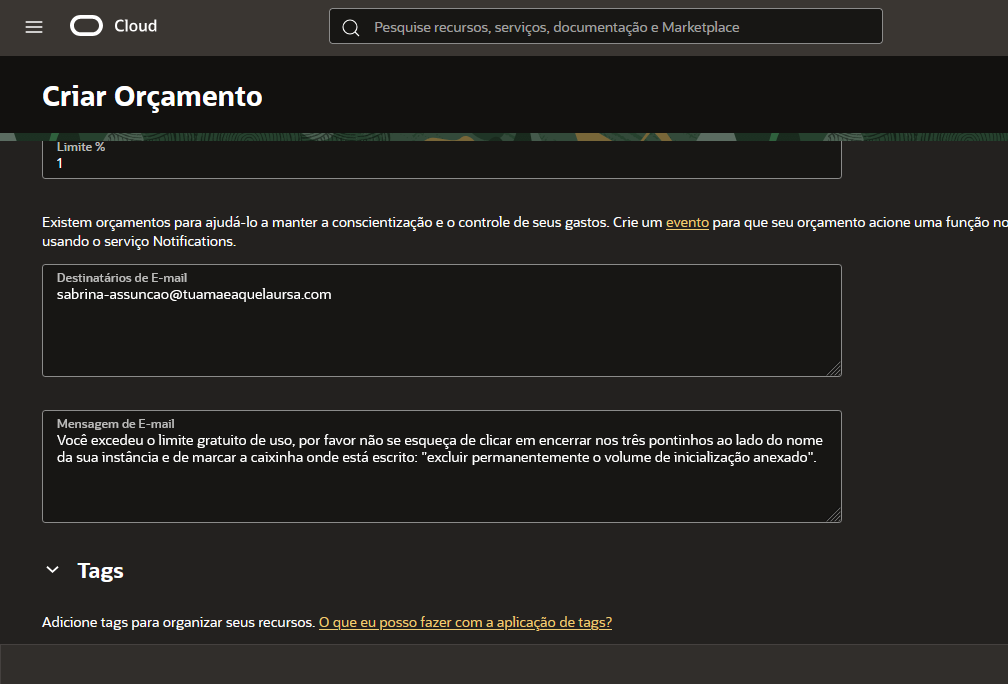
5. Como criar um alerta para quando o uso da ultrapassar o limite gratuito
Clique no menu com três riscos no canto superior esquerdo
Vá para Orçamentos
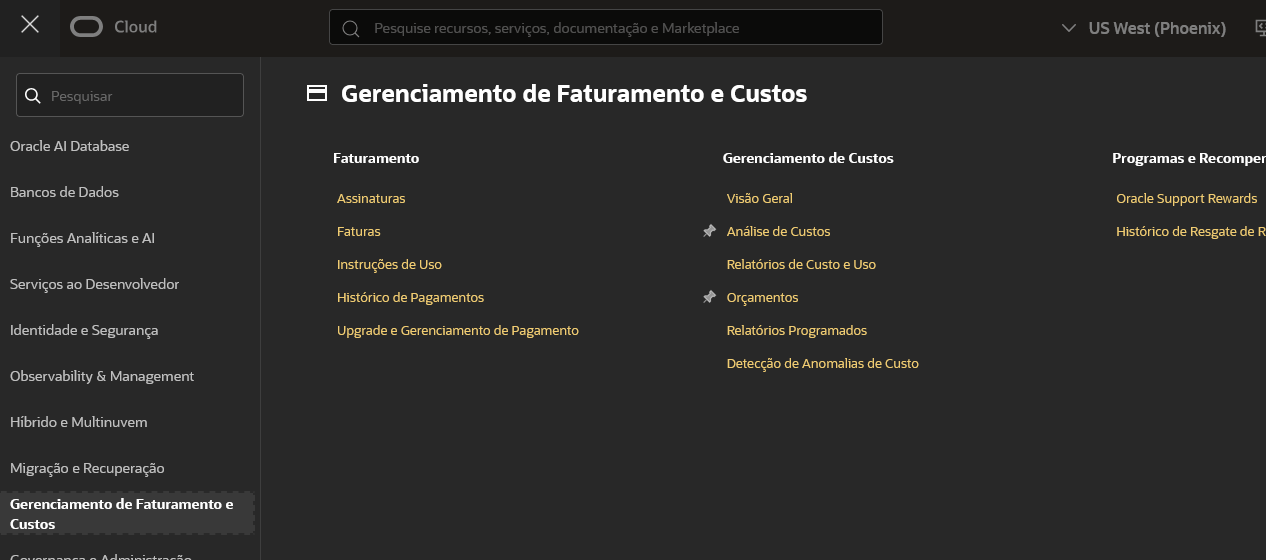
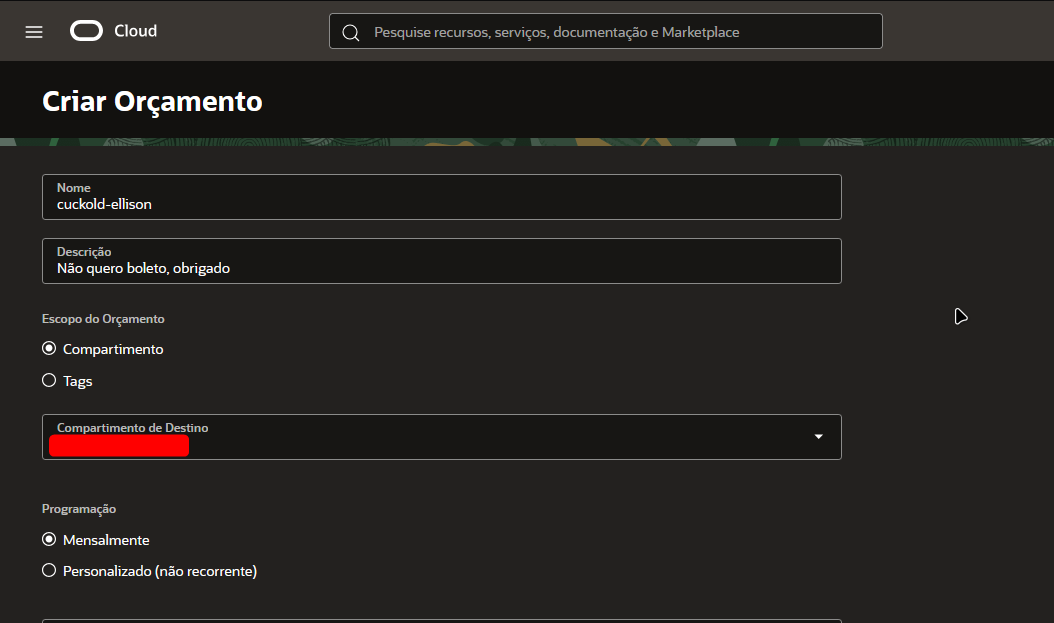
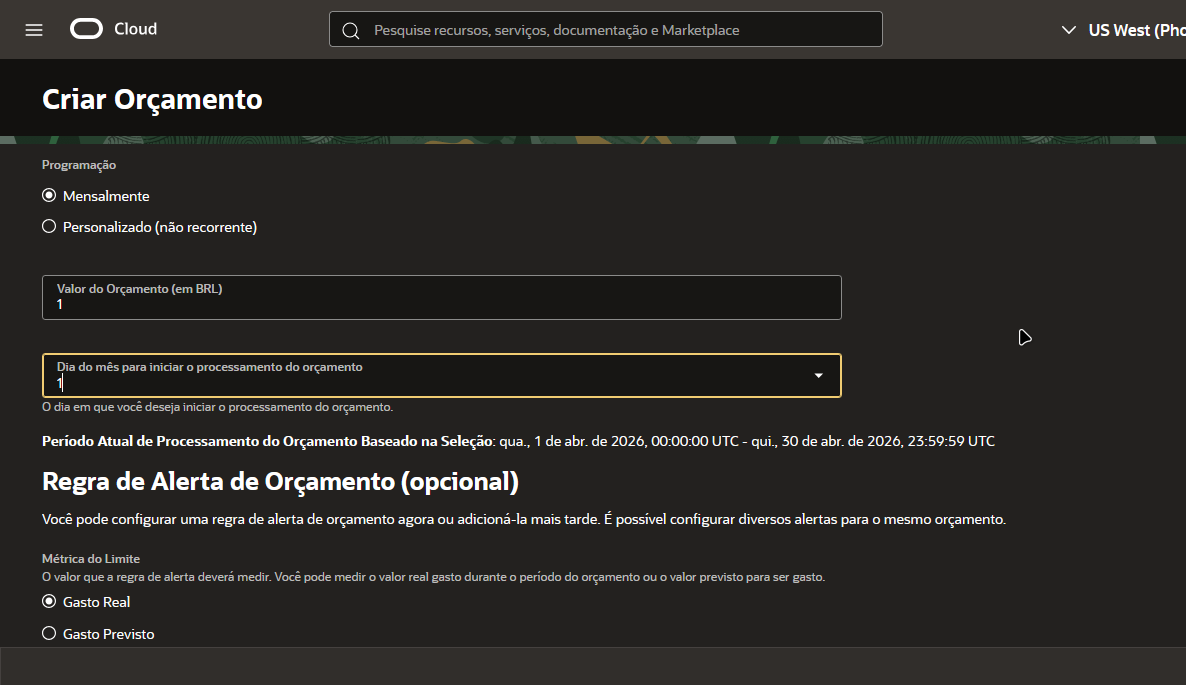
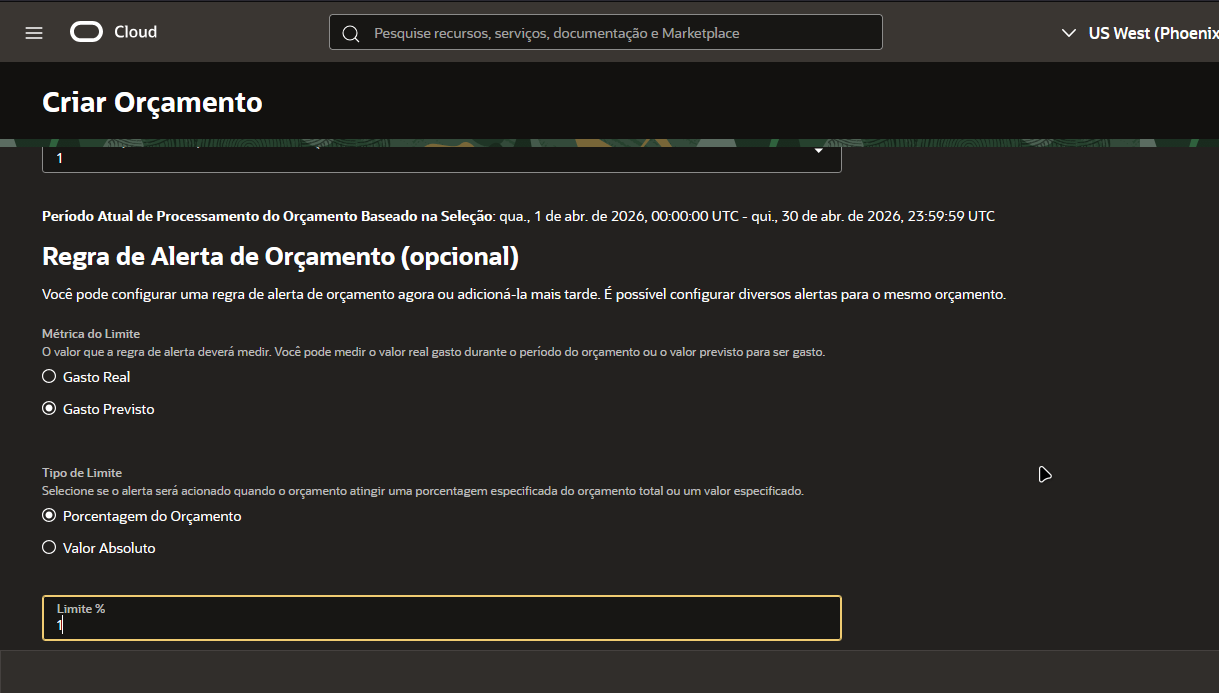
Crie um orçamento de acordo com o modelo demonstrado, o destinatário será o seu e-mail
6. BÔNUS: Obtendo o seu próprio domínio
Tendo como objetivo fazer reverse proxy dentro do Coolify e assim mitigar riscos.
Em suma, faremos isso através de uma gambiarra sem a Cloudflare, já que a mesma não aceita muito bem os domínios da lista do DigitalPlat FreeDomain.
Acesse o site https://domain.digitalplat.org/ e crie uma conta com o GitHub para não lidar com KYC.
Clique em registrar no menu do lado esquerdo e crie o site que você quiser.
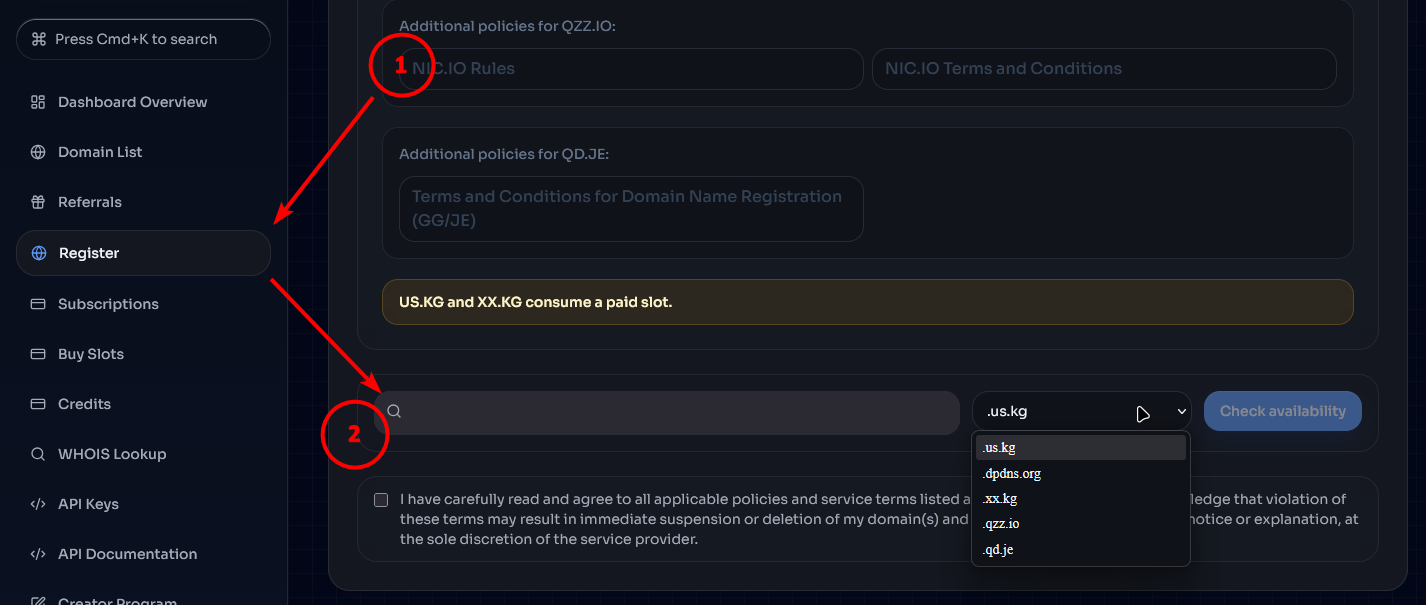
Dando uma estrela no repositório oficial deles você ganha mais um domínio totalmente de graça.
Agora chegou a vez de configurar um DNS, usarei a Hostry como exemplo:
https://hostry.com/products/dns
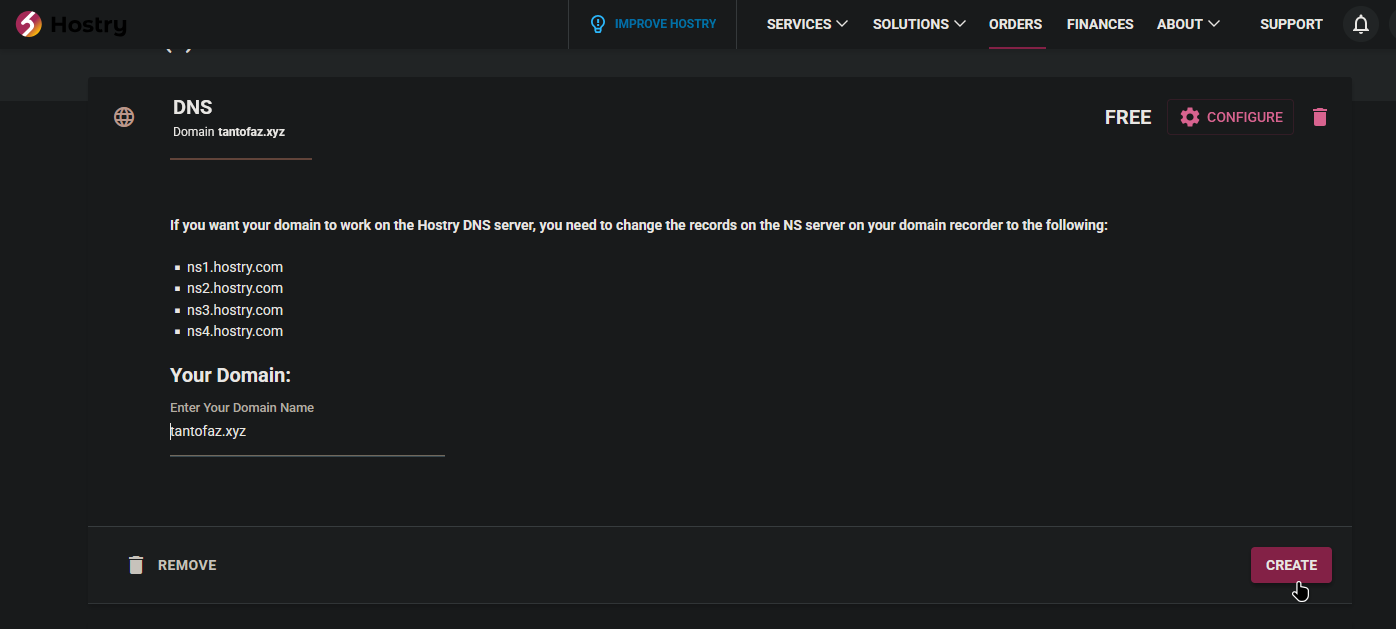
Aponte os NameServers para que o DigitalPlat possa vê-los. Isso irá gastar um free slot que estava disponível.
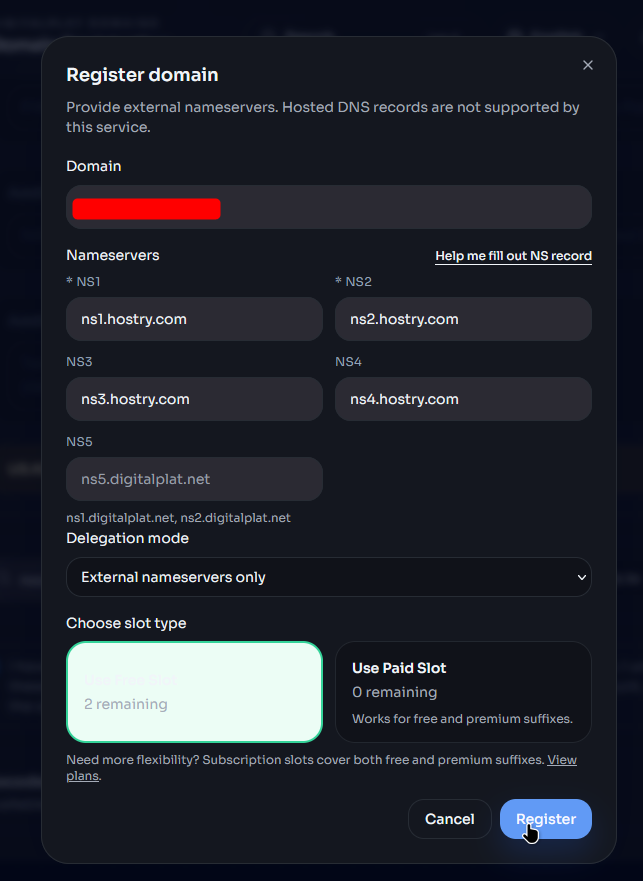
Pronto, você acabou de descobrir uma maneira nova de se preocupar 24/7 com bots rondando sua página.
Nota: se estiver pensando em usar o Jellyfin dessa forma, recomendo dar uma olhada no TailScale.
Créditos
- https://guides.viren070.me/selfhosting/oracle
- https://docs.oracle.com/pt-br/iaas/Content/FreeTier/freetier_topic-Always_Free_Resources.htm
- https://docs.oracle.com/pt-br/iaas/Content/Compute/Tasks/connect-to-linux-instance.htm
- https://youtu.be/CgjfyEt38fI
- https://youtu.be/1XSsxMhnGTs
- https://youtu.be/GyIjFjuhGDg
- https://youtu.be/G1veN7A3Ej8